twgps
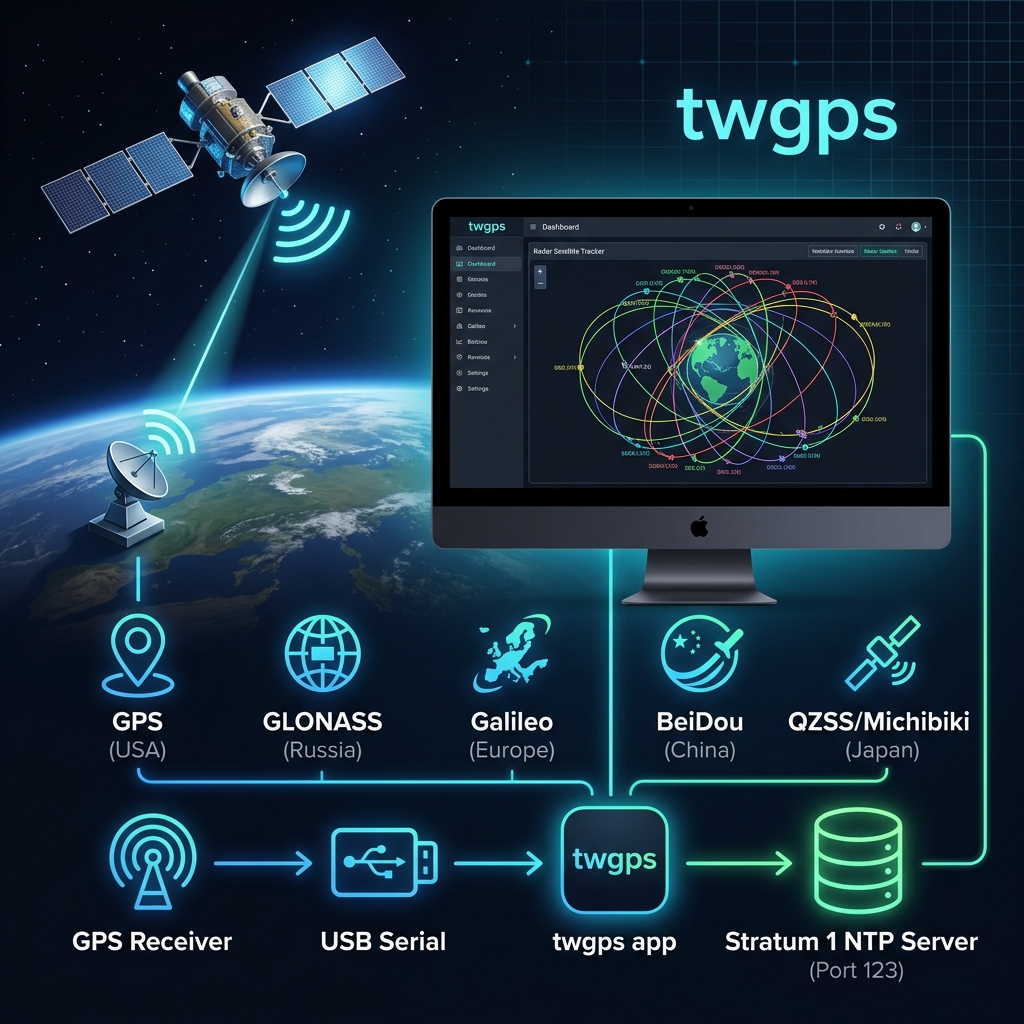
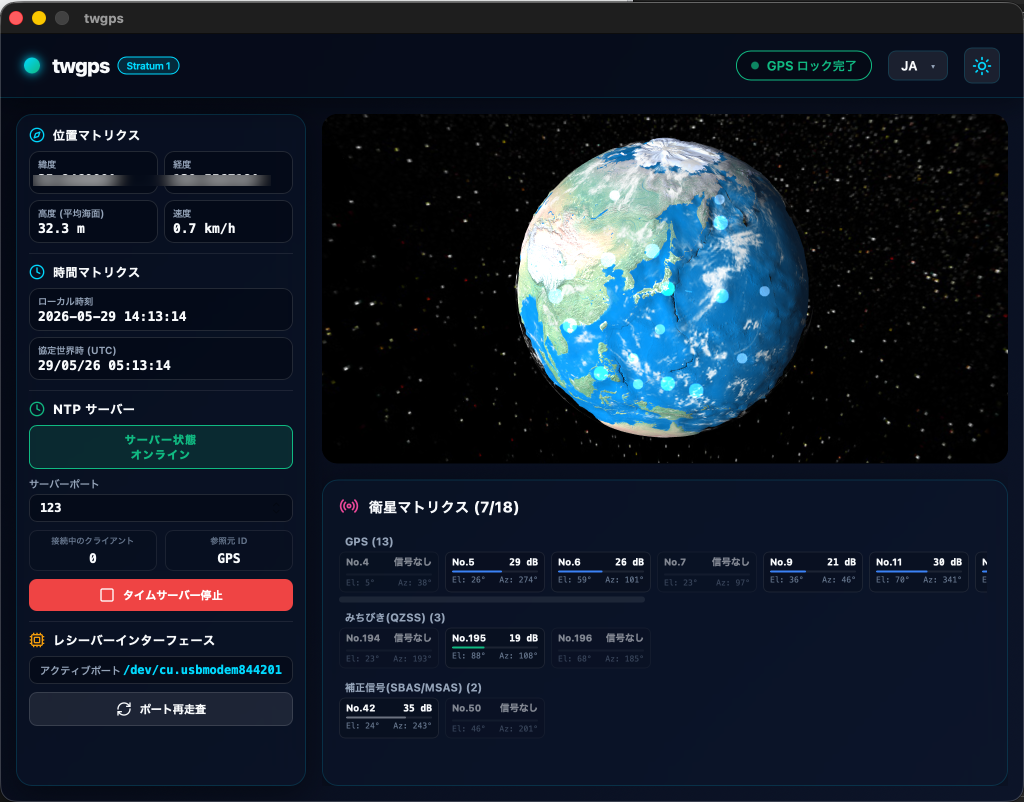
twgps は、PC に接続された USB/シリアル GPS 受信機を利用して、お使いのコンピューターを Stratum 1 NTP サーバー にする軽量なマルチプラットフォーム対応のデスクトップアプリケーションです。GPS 受信機を自動的に検出し、衛星の配置や信号強度(SNR)をビジュアル化し、高精度な NTP 時刻を提供します。
Wails (Go + Svelte) を使用して構築されています。
必要な機材
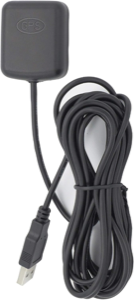
本ソフトウェアを使用するには、NMEA 規格に対応した USB 接続の GPS 受信機が必要です。
動作確認済み機材:
- GPSレシーバー GPS受信機 DOCTORADIO GR7-10HZ (USB NMEA レシーバー)
主な機能
- GPS 受信機の自動検出: すべてのシリアル/USB ポートを一般的なボーレート(115200 および 9600 bps)で自動スキャンし、GPS 受信機を見つけて NMEA センチネルの解析を開始します。
- 衛星情報の視覚表示: 以下の衛星システムのアクティブな衛星番号(PRN)、仰角、方位角、信号強度(SNR)を追跡して表示します:
- GPS (アメリカ)
- GLONASS (ロシア)
- Galileo (欧州)
- BeiDou (中国)
- みちびき / QZSS (日本)
- SBAS / MSAS (衛星静止基準補正システム)
- 内蔵 Stratum 1 NTP サーバー:
- GPS 衛星クロックに同期した高精度な時刻を提供。
- デフォルトで標準の NTP ポートである
123を使用(任意のポートに変更可能)。 - 稼働時は基準識別子として
"GPS "が設定された Stratum 1 NTP 応答を行います。 - GPS 受信機の測位(3D Fix)が失われた場合は、自動的にシステム時刻を用いた応答へフォールバックします。
- モダンなユーザーインターフェース: リアルタイムに更新されるレスポンシブなダッシュボードと、多言語対応(英語・日本語)を備えています。
インストール方法
GitHub の Releases ページから、ビルド済みのバイナリをダウンロードできます。
- Windows:
.zipアーカイブをダウンロードして展開し、twgps.exeを実行してください。 - Linux:
.tar.gzアーカイブをダウンロードして展開し、バイナリを実行してください。権限やグラフィックスの設定については、後述の Linux での使用時の設定 をご覧ください。 - macOS:
.appまたはディスクイメージをダウンロードし、アプリケーションフォルダーへコピーして実行してください。
操作方法
- GPS 受信機の接続: NMEA 出力に対応した USB またはシリアル接続の GPS 受信機をコンピューターに接続します。
- twgps の起動: アプリケーションを起動します。
- 自動スキャン: バックグラウンドでシリアルポートの自動スキャンが開始されます。有効な NMEA データストリームが検出されると、接続ステータスが緑色になり、衛星情報の更新が始まります。
- 測位の完了: GPS 受信機が衛星を捕捉し測位(Fix)するまで待ちます。測位が完了すると、経緯度、高度、正確な UTC 時刻がダッシュボードに表示されます。
- NTP サーバーの起動:
- 動作させたいポート番号を入力します(デフォルトは
123)。 - Start NTP ボタンをクリックします。
- 注意: Linux や macOS で標準の
123ポートを使用するには、特権が必要です。後述の Linux での使用時の設定 を参照してください。
- 動作させたいポート番号を入力します(デフォルトは
Linux での使用時の設定
1. シリアルポートのアクセス権限設定 (Permission Denied 回避)
一般ユーザーのまま USB シリアルデバイス(/dev/ttyACM0 や /dev/ttyUSB0 など)にアクセスするには、ユーザーを適切なグループに追加する必要があります。
- Ubuntu / Debian / Fedora:
sudo usermod -a -G dialout $USER - Arch Linux:
sudo usermod -a -G uucp $USER
[!IMPORTANT] グループ設定を反映させるには、一度ログアウトして再ログイン(またはシステムを再起動)する必要があります。
なぜ sudo で twgps を起動してはいけないのか
sudo ./twgps のようにルート権限で起動すると、panic: failed to init GTK というエラーでクラッシュします。これは、ルートユーザーが現在のログインユーザーのディスプレイサーバー(X11 や Wayland)へのアクセス権を持たないためです。必ず一般ユーザーのまま、上記のコマンドでシリアルポートへのアクセス権限を付与してください。
2. 特権ポート (123) のバインド設定
Linux では、1024 未満の特権ポート(UDP 123 など)へのバインドはルート権限に制限されています。アプリ全体を sudo で動かす代わりに、バイナリに対してネットワークバインド権限のみを付与することができます。
sudo setcap 'cap_net_bind_service=+ep' ./twgps
3. 古い GPU やドライバ使用時の画面描画トラブル(画面が真っ白になる問題など)
起動時にウィンドウ内が真っ白な状態のままになったり、アプリがクラッシュしたりする場合、WebKit2GTK とグラフィックスドライバ(古い Intel/AMD チップや Mesa ドライバなど)の相性が原因である可能性があります。 その場合、環境変数を設定して DMABUF レンダリングやハードウェアアクセラレーションを無効化することで解決できます。
# DMABUF レンダラーを無効化する (古い GPU/Intel/Mesa での推奨設定)
WEBKIT_DISABLE_DMABUF_RENDERER=1 ./twgps

# 描画トラブルが解消しない場合は、コンポジットモードを完全に無効化
WEBKIT_DISABLE_COMPOSITING_MODE=1 ./twgps
ローカルでのビルド方法
前提条件
ソースコードからビルドするには、以下のツールがインストールされている必要があります。
- Go: バージョン 1.26 以上
- Node.js: バージョン 20 以上
- Wails CLI: バージョン 2
go install github.com/wailsapp/wails/v2/cmd/wails@latest - Mise (タスクランナーとして使用可能)
ビルド手順
- リポジトリのクローン:
git clone https://github.com/twsnmp/twgps.git cd twgps - 開発モードでの起動:
ホットリロードが有効な開発用ウィンドウを立ち上げます。
wails dev # または mise を使用する場合: mise run dev - 本番用ビルドの生成:
実行中の OS に合わせた本番用バイナリをコンパイルします。
wails build
# または mise を使用する場合:
mise run build
ライセンス
本プロジェクトは Apache License, Version 2.0 の下でライセンスされています。詳細は LICENSE ファイルをご覧ください。